


ACCESS PATH
网页加速器网页访问路径:从设备走向内容
一条可以回看的使用路线。每一段都对应实际操作,不需要记住复杂术语。
DEVICE
先选择 Android、iPhone、Windows 或 Mac,确认当前设备与系统环境。
CLIENT
阅读网页加速器客户端说明,核对安装准备与适用终端。
NETWORK
完成基础网络连接设置,并在需要时检查权限与当前网络。
WEB ACCESS
回到常用页面,按照网页加速器多设备访问提示继续浏览。
需要按设备查找入口?前往 网页加速器下载中心与设备分区。
WINDOWS / DESKTOP
网页加速器Windows电脑版:让桌面访问更有条理
电脑端适合同时处理资料页、工作页面和常用内容。先确认系统版本与网络状态,再按网页加速器Windows安装说明完成准备,避免在安装过程中遗漏权限提示。
完成设置后,按自己的浏览习惯打开页面。若页面加载与预期不同,先检查当前网络、客户端状态以及页面本身是否可访问。
查看 Windows 设备说明
桌面访问提示:网页加速器电脑端使用前,先关闭冲突的网络代理配置,再逐项核对连接设置。
DESKTOP WEB USE
网页加速器多标签页使用,保持连续访问线索
从资料查阅到内容整理,桌面网页访问经常不是单一页面,而是多个任务来回切换。
网页加速器电脑端使用指南建议先在一个设备上完成基础配置,再根据需求接入手机。这样可以更容易分辨网页自身的问题和设备连接的问题。
网页加速器多设备访问说明也适用于桌面与移动端交替工作:分别检查每台设备的连接状态。
阅读桌面浏览教程
01 先确认当前设备的网络连接。
02 按任务整理多个常用页面。
03 切换终端时独立核对配置。
QUICK ANSWERS进入完整常见问题
网页访问问题速查
网页加速器常见疑问直接展开。先找所属问题,再按设备与网络状态逐项排查。
客户端下载安装配置网页访问设备切换
网页加速器客户端从哪里获取?
从本站下载中心核对设备类型与说明;页面中的获取客户端入口统一返回官网首页。
网页加速器安装前需要检查什么?
确认设备系统、可用存储空间和网络连接,并留意系统给出的权限提示。
完成安装后,页面仍打不开怎么办?
先尝试其他常用页面,再检查当前网络、客户端连接状态与设备时间设置。
Windows 提示权限不足如何处理?
使用有安装权限的账户,按照系统提示完成操作;不要跳过来源不明的安全警告。
网页加速器多设备切换要重新设置吗?
每台设备的系统权限与网络条件不同,首次使用时应分别核对配置。
手机与电脑看到的页面不一致?
检查是否使用同一网页地址,并确认页面是否提供了不同的移动端布局。
移动网络与 Wi‑Fi 之间切换后怎么办?
重新确认网络已连接,再检查客户端状态与当前页面是否需要刷新。
在哪里继续查看详细排查说明?
常见问题页整理了更完整的设备准备、安装与网页访问问答。
ANDROID / MOBILE
网页加速器安卓客户端:从手机开始访问
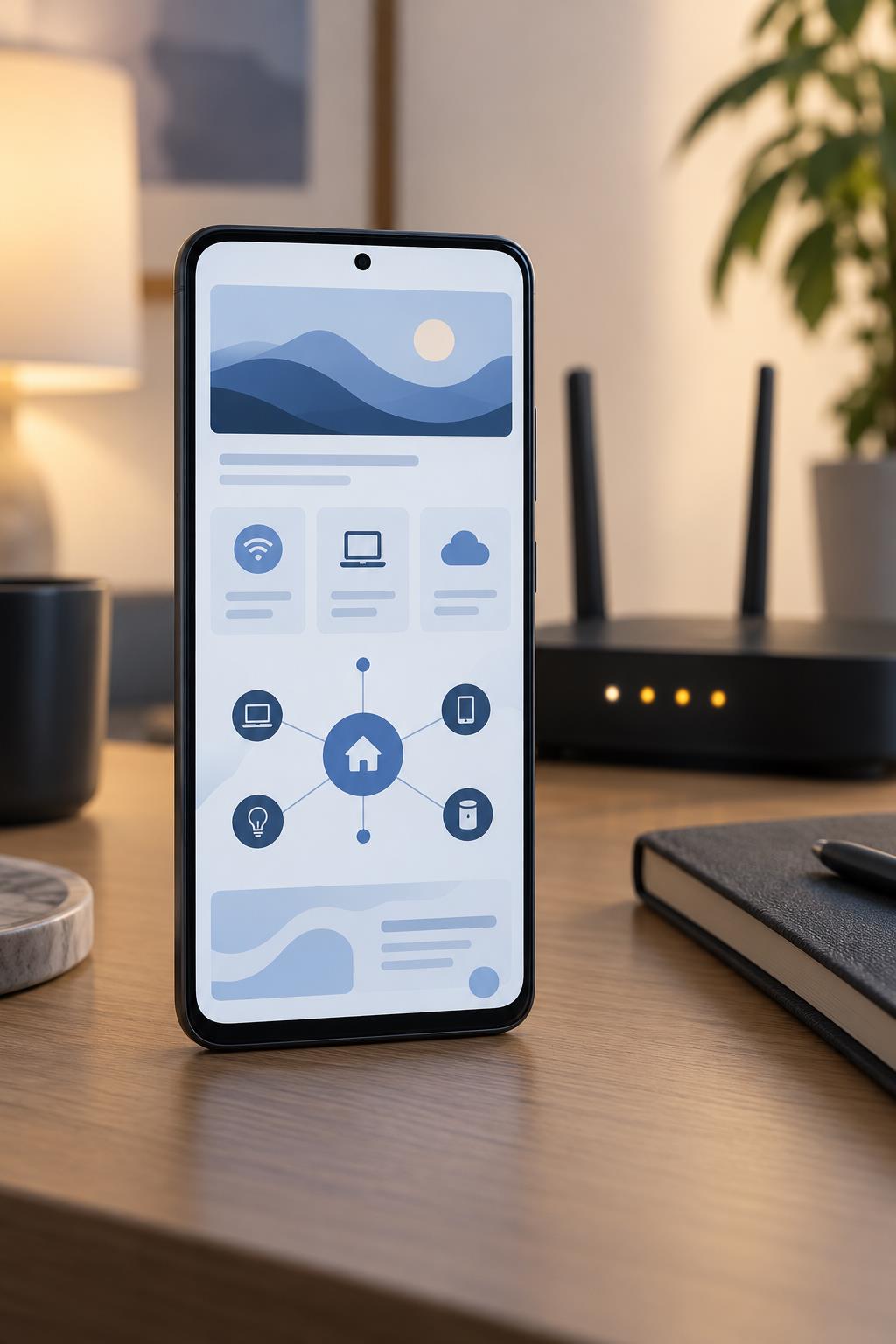
在安卓设备上,先确认安装来源、系统权限和当前网络。网页加速器安卓设备使用指南把这些准备集中说明,便于在移动网络与 Wi‑Fi 中核对。
日常浏览时,如果个别页面无法加载,可先验证其他页面是否正常,再检查设备上的网络切换与客户端状态。
阅读安卓设备说明




IPHONE / IPAD
网页加速器苹果客户端:在手边设备继续浏览
iPhone 和 iPad 的操作入口相近,但系统权限与网络条件仍需分别确认。网页加速器iPhone使用指南从安装准备讲到日常页面访问,适合在手机和平板之间来回切换时查阅。
网页加速器苹果端访问异常时,请先检查网络,以及设备是否已完成所需的连接设置,再判断是否是网页自身的问题。
查看苹果设备说明安装提示:阅读系统弹窗,确认权限用途后再继续。
访问提示:网络发生变化时,重新核对连接状态。
MOBILE + MULTI DEVICE ACCESS
从手机到电脑,网页访问保持连续
网页加速器移动端使用说明关注日常浏览:出门时在手机上查看内容,回到桌面后在电脑上继续处理。切换终端时请确认页面地址与账户状态。
网页加速器多设备访问指南建议逐台核对客户端与网络,不把一台设备的配置直接当成另一台的结果。跨终端排查可参考网页加速器跨终端连接说明。
查看多设备教程
MAC / DESKTOP
网页加速器Mac客户端:把设置与日常使用分开看
安装准备
网页加速器Mac使用指南建议先确认系统版本、应用来源和网络权限。遇到系统提示时,按实际用途判断授权,完成后再检查连接状态。
CONFIGURATION NOTES阅读完整安装教程
安装与配置,按使用阶段回看
网页加速器安装教程放在设备说明之后,便于先认清终端,再处理安装细节。
安装前
核对设备系统、网络和安装权限。若已有其他网络配置,记录当前状态,方便排查。
基础配置
跟随网页加速器配置说明检查权限与连接状态。操作完成后,先用熟悉的页面验证基本访问。
设备切换后
不同设备分别确认设置。页面异常时先查看网络和系统提示,再阅读网页加速器常见问题。